一句话结论:Llama Windows 是 Hugging Face 2026 年 10 月 13 日发布的免费开源 Windows 11 托盘应用(MIT 许可),把 llama.cpp 包装成「点图标、选模型、下载、开聊」四步,不需要终端、不需要编译、不需要管理员权限。它同时在本机提供 OpenAI 兼容接口,适合第一次在自己电脑上跑开源模型的人,也适合想给脚本接一个本地模型的开发者。
Llama Windows 是 llama.cpp 的 Windows 图形外壳。llama.cpp 是目前使用最广的本地模型推理引擎,Hugging Face 上的本地模型大多采用它推出的 GGUF 格式。问题在于,在 Windows 上用它一直要和终端打交道:先找到匹配自己硬件的二进制文件,再挑选模型和量化版本,最后带着一串参数启动服务。
Llama Windows 把这些步骤收进系统托盘。它是一个原生 WinUI 3 应用,没有任务栏窗口:左键点托盘里的羊驼图标,会弹出一个紧凑面板;右键可以打开主界面或退出。在任意位置按 Alt+Space,还能呼出对话浮层。它是 macOS 版 llama.app 的 Windows 对应版本,发布时就原生支持 Windows on Arm 和 NVIDIA RTX Spark。
如果你更关心在低配硬件上跑大模型的极限做法,可以对照阅读 Colibri 纯 C 推理引擎,它走的是另一条路线。
Llama Windows 主要适合四类人:Windows 11 上的本地模型新手、注重隐私的用户、需要本地 OpenAI 兼容接口的开发者,以及已经在用 Hugging Face 工具链的人。
不太适合的情况:需要 Linux 或 Windows 10 的用户(官方只写了 Windows 11),以及需要多卡、多机部署的团队。后者可以看看 NVIDIA 开源的 PAIR,它能把多台电脑拼成一台本地 AI 服务器。
| 平台 | 系统要求 | 安装方式 |
|---|---|---|
| Windows 11 x 64 | Windows 11 | 官网 llama.app 下载,或 GitHub Release 的 x 64 msix 包 |
| Windows 11 ARM 64 | Windows 11(含 Windows on Arm 设备) | 官网下载,或 GitHub Release 的 arm 64 msix 包 |
| 从源码构建 | .NET 10 SDK、Windows App SDK(WinUI 3、WebView 2) | dotnet build -c Release -r win-x64 |
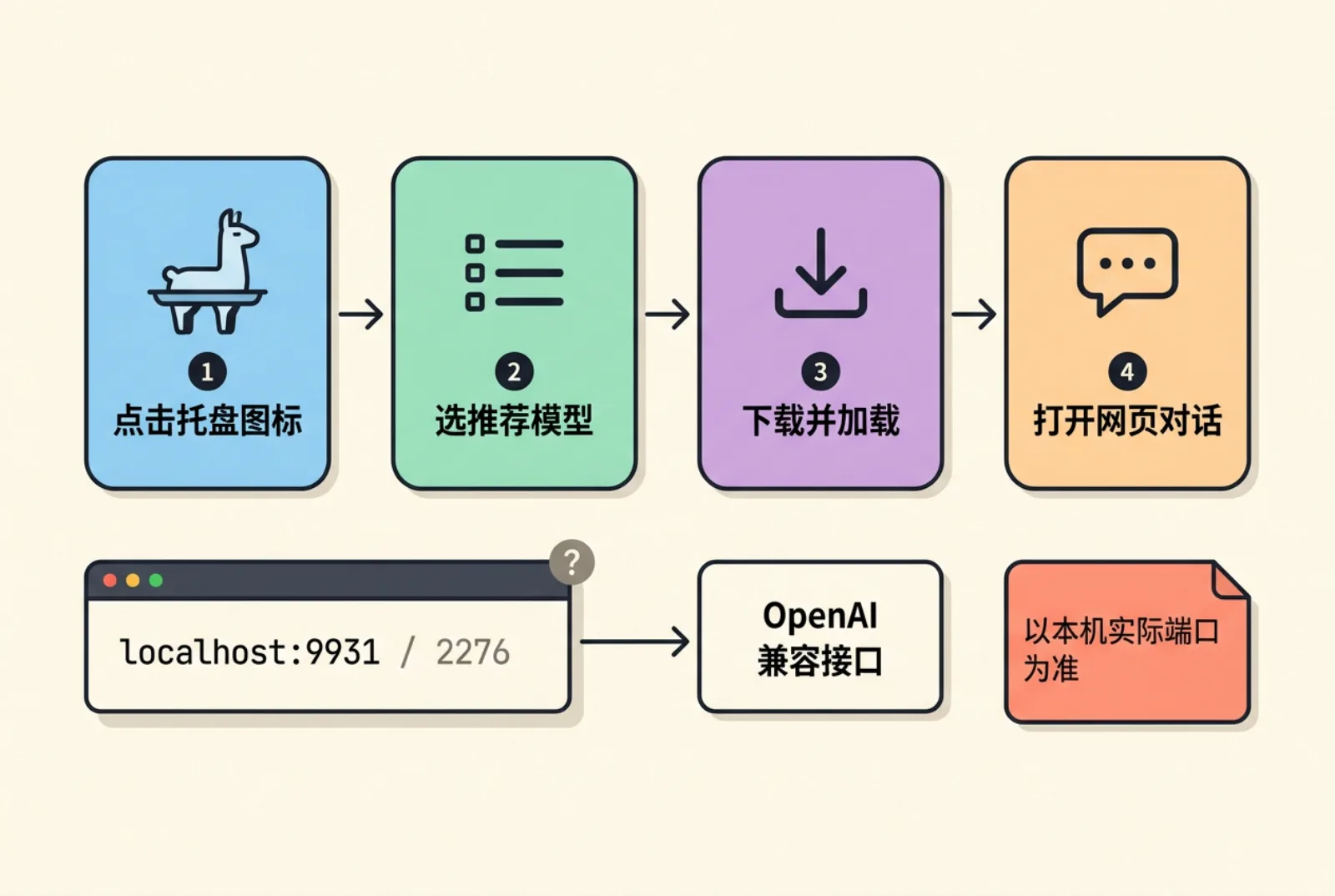
普通用户按官方的四步走:
首次启动时,应用会先检查本机是否已有正在运行的 llama.cpp 服务;如果没有,就用 llama.cpp 官方安装脚本自动安装到 %USERPROFILE%\.llama-app\llama.exe,全程不需要管理员权限。
Llama Windows 启动的 llama.cpp 服务提供 OpenAI 兼容接口,自己写的程序可以直接用 OpenAI SDK 调用。这里有一处需要注意:Hugging Face 官方博客写的端口是 9931,GitHub README 写的是 2276。安装后请先用浏览器或 curl 试一下哪个端口有响应:
curl http://localhost:9931/models
curl http://localhost:2276/models
能返回模型列表的那个就是本机实际端口。然后在 Python 里这样调用(把端口和模型 ID 换成你本机查到的值):
from openai import OpenAI

client = OpenAI(base_url="http://localhost:9931/v1", api_key="not-needed")
resp = client.chat.completions.create(
    model="<从 /models 查到的模型 ID>",
    messages=[{"role": "user", "content": "用一句话介绍你自己"}],
)
print(resp.choices[0].message.content)
有了本地接口,就可以把模型接进自托管的工作台,例如 odysseus 自托管 AI 工作空间。如果需要校验本地模型的结构化输出,可以配合 Python jsonschema 输出校验 使用。
| 内容 | 位置 |
|---|---|
| llama.cpp 程序 | %USERPROFILE%\.llama-app\llama.exe |
| 模型缓存(与 Hugging Face 工具共享) | %USERPROFILE%\.cache\huggingface\hub |
| 应用设置 | %LOCALAPPDATA%\LlamaApp\settings.json |
| 日志(按天滚动,保留 7 天) | %LOCALAPPDATA%\LlamaApp\logs |
模型文件通常有几 GB 到几十 GB。如果系统盘空间紧张,可以在设置里把模型缓存目录改到其他磁盘。需要下载授权模型或私有模型时,也是在设置里填写 Hugging Face 访问令牌。
LlamaApp-v0.12.0.msixbundle、x 64 和 arm 64 的 .msix 安装包不收费。Llama Windows 是 MIT 许可的开源软件,可以免费下载和使用,源码在 GitHub ggml-org/Llama-Windows。下载的模型是否收费、能否商用,要看每个模型自己的许可证。
可以。模型下载完成后,对话全部在本机完成,官方说明不需要联网,数据不会保存到别处。只有首次安装 llama.cpp 和下载模型时需要网络。
官方博客和 README 都只写了 Windows 11。源码的构建目标里出现了 Windows 10 的 SDK 版本号,但这不等于官方支持 Windows 10,建议在 Windows 11 上使用。
底层是同一个 llama.cpp。Llama Windows 额外做了三件事:自动安装和管理 llama.cpp 程序,提供带下载进度的推荐模型列表,以及常驻托盘的界面。需要细调启动参数的用户,直接用 llama.cpp 会更灵活。